Tải về phần mềm quản lý ghi hình camera đóng hàng
Phần mềm ghi hình camera đóng hàng TMĐT, tìm kiếm video theo mã vận đơn
Tuỳ chọn quản đơn hàng theo nhân viên
User mặc định: admin
Mật khẩu mặc định: admin123
1. Giao diện sau khi đăng nhập:
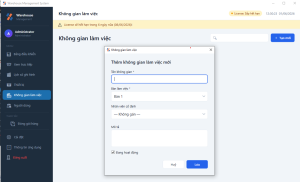
2. Tạo không gian làm việc
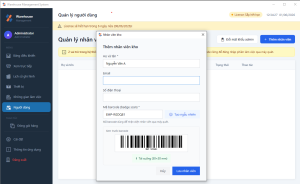
3. Thêm nhân viên đóng hàng.
( Quay lại bước 2, chỉnh sửa không gian làm việc, gán cố định nhân viên theo khu vực đóng hàng nếu không muốn quản lý nhân viên theo đơn hàng đóng gói. Việc này sẽ bỏ qua bước login và logout khi bắt đầu đóng gói hàng hóa).
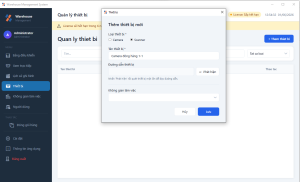
4. Thêm camera và gán cố định camera cho bàn/khu vực đóng hàng.
5. Thêm máy quét và gán cố định máy quét cho bàn/khu vực đóng hàng.
6. Cài đặt thư mục và giới hạn dung lượng lưu trữ video
7.1 Tại giao diện cài đặt. Bấm vào đóng gói hàng để bắt đầu làm việc
7.2 Tại giao diện khi chưa đăng nhập. Bấm vào chỉ đóng gói để bắt đầu làm việc ( sau khi đã hoàn tất cài đặt phần mềm)
- Ghi chú: Tải mã vạch nhân viên tại quản lý người dùng để login/logout nhân viên đóng gói bằng cách quét mã nhân viên vào máy quét trước/sau ca làm việc.
- Ghi chú: Tải mã hàng hoàn tại mục cài đặt để bắt đầu/kết thúc ghi hình mở kiểm tra hàng hoàn. ( ghi hình hàng hoàn tại bàn bất kỳ, quét mã hàng hoàn để hệ thống hiểu là kiểm tra hàng hoàn về, quét lại mã hàng hoàn 1 lần nữa để chuyển sang chế độ đóng hàng đi).
1. Giao diện sau khi đăng nhập:

2. Tạo không gian làm việc
3. Thêm nhân viên đóng hàng.
( Quay lại bước 2, chỉnh sửa không gian làm việc, gán cố định nhân viên theo khu vực đóng hàng nếu không muốn quản lý nhân viên theo đơn hàng đóng gói. Việc này sẽ bỏ qua bước login và logout khi bắt đầu đóng gói hàng hóa).
4. Thêm camera và gán cố định camera cho bàn/khu vực đóng hàng.

5. Thêm máy quét và gán cố định máy quét cho bàn/khu vực đóng hàng.
6. Cài đặt thư mục và giới hạn dung lượng lưu trữ video